____________________________________________________________________
Configuración DHCP en Packet Tracer
DHCP ( Dynamic Host Configuration Protocol o Protocolo de Configuración Dinámica de Servidores), nos permite asignar las direcciones IP de forma automática a los equipos de nuestra Red.
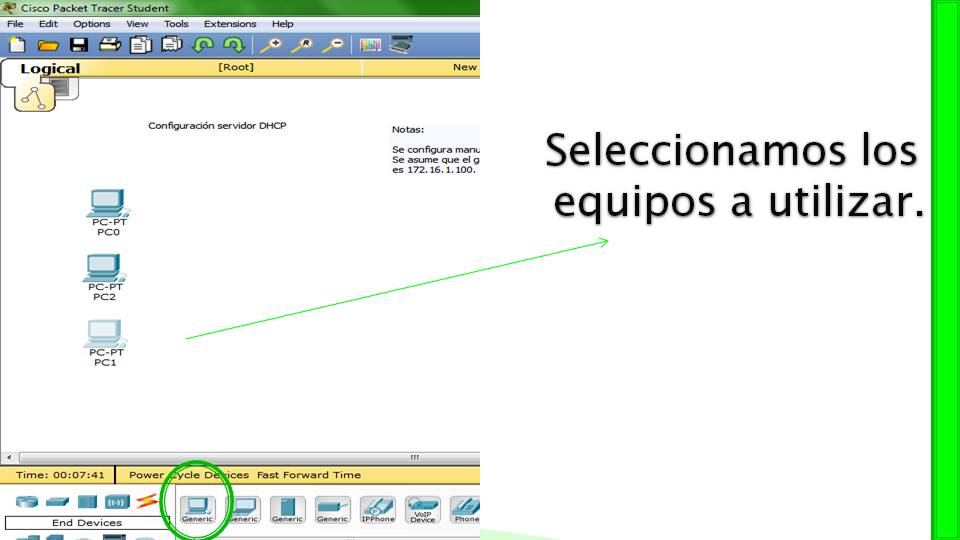
Utilizaremos a Packet Tracer, debido a que es una de las herramientas de simulación de redes más empleadas, en esta ocasión trataremos la configuración de un servidor DHCP.
Notas:
Se configura manualmente el servidor DHCP con la dirección 172.16.1.254
Se asume que el gateway o la puerta de enlace para la red es 172.16.1.1 y que el servidor DNS es 172.16.1.100.
Pasos:
 |
| Equipos |
 |
| Switch |
 |
| Cables |
 |
| Servidor |
Recordar las notas, para empezar la configuración:
Se configura manualmente el servidor DHCP con la dirección 172.16.1.254
Se asume que el gateway o la puerta de enlace para la red es 172.16.1.1 y que el servidor DNS es 172.16.1.100.
 |
| Configuración del servidor |
 |
| Configuración DHCP |
 |
| Configuración |
Para visualizar mejor el contenido:
Configurar un switch
Packet Tracer es una herramienta de aprendizaje y simulación de redes interactiva. Complementa equipo físico en el aula, al permitir a los estudiantes crear tipologías de red con un número casi ilimitado de dispositivos, Por lo tanto, fomenta la práctica, el descubrimiento y solución de problemas.
A continuación se presentan los pasos para una configuración básica de un Switch:
1. Abrir el programa.
2.Seleccionaremos el Switch
 |
| Equipos |
 |
| Seleccionar equipo |
 |
| Elegir cables |
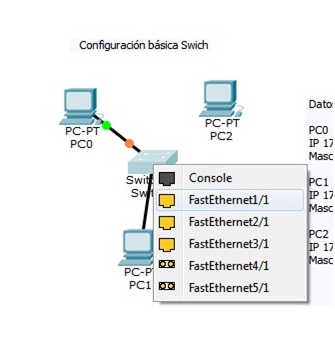
3. Conectaremos el cable a cada puerto, como se ve en la imagen.
Ahora, vamos a empezar la configuración de a primera computadora, dar un doble clic en la computadora, luego aparecerá este cuadro , y elegir Desktop.(IP configuración).
Llenar el formulario con los datos de la PC0.
Datos de la configuración
PC0
IP 192.168.0.1
Mascara 255.255.255.0
REPETIR ESOS PASOS PARA CON LAS DEMÁS COMPUTADORAS.
Datos de configuración
PC1
IP 192.168.0.2
Mascara 255.255.255.0
PC2
IP 192.168.0.3
Mascara 255.255.255.0
Listo. Ahora realizaremos una prueba
Realizamos un envió de la PC0 a la PC1 y de la PC1 a la PC2.
Dar clic a Simulación
Aquí , podemos ver el entorno de simulación.
Para practicar el ejercicio, el proyecto esta disponible en esta dirección: Descargar
________________________________________________________
_________________________________________________________________________