____________________________________________________________________

Mostrando entradas con la etiqueta hardware básico. Mostrar todas las entradas

miércoles, 27 de enero de 2016

0

Cámara , Modem y Blu-ray

Medios masivos de comunicación

Estos dispositivos electrónicos nos facilitan el intercambio de información , ya sea el módem permitiendo  el intercambio de información entre computadoras a través de una línea telefónica;  las cámaras fotográficas nos permiten capturar momentos especiales para luego ser compartidos y el Blu-Ray nos facilita ver y escuchar contenidos multimedia con una alta definición.
El Blu - Ray es el nuevo formato de disco óptico de la actualidad, siendo para muchos, el sucesor del DVD., aunque no está teniendo el mismo éxito que tuvo en su día el DVD o el VHS. El motivo es que hoy en día, la tendencia a descargar películas (legal o ilegalmente), la televisión inteligente por Internet, y la popularización de las tarjetas de memoria está creciendo. El hecho de ir a una tienda a comprar o alquilar una película está cayendo en desuso, y con ello los discos ópticos. Sin embargo, para los amantes de las películas es un excelente reproductor  por su alta definición y reproducción de contenido 3D. 
La fotografía es un fenómeno social. Ya se la foto del carnet a la de ceremonia o de vacaciones, los reportajes, las postales, publicidad, fotos artísticas ; Tanto la fotografía analógica como la digital asumen una gran función de documentación, memoria histórica, de investigación social, antropológica. La fotografía forma parte de la vida colectiva y familiar.

Asimismo, los módems permiten las conexiones entre computadoras , envió y recepción de faxes , acceso a internet , etc. Facilitándonos el intercambio de información diaria.
Se funda la Blu-ray Disc Association en febrero de 2002, compuesta por nueve miembros: Sony, Matsushita, Pioneer, Philips, Thomson, LG, Hitachi, Sharp y Samsung.

El Blu Ray fue desarrollado para el almacenamiento de una gran cantidad de datos, (logrando una capacidad de hasta 50 GB), y ejecución de vídeos de alta calidad ; Mientras el DVD usa un láser de 650 de nanómetros, el Blu Ray utiliza uno de 405, posibilitando grabar más información en un disco del mismo tamaño.

El nombre Blu Ray proviene de las palabras en inglés (Blue = azul; Ray = rayo) debido al hecho de que esta tecnología utiliza un láser azul para leer y grabar datos. El "e" de "blue" fue retirado del nombre del producto debido al hecho de que en algunos países no es posible registrar una palabra común como nombre comercial.

Su principal competencia en la nueva generación de discos ópticos es el HD-DVD. La diferencia básica entre los dos tipos de tecnologías es la capacidad de almacenamiento, en la cual el Blu-Ray lleva ventaja. Sin embargo, sectores de la industria creen que el blu-Ray va a ser más utilizado en aplicaciones de informática, mientras el HD-DVD, en el almacenamiento de películas.

Sin embargo, cuenta con  ventajas en cuanto a su capacidad de almacenamiento y visualización en alta-definición, una de las características más destacadas del Blu-Ray es la protección física que este le brinda a sus contenidos, ya que se encuentra provisto de un sustrato que le sirve como barrera ante arañazos y ralladuras, una técnica que evita desperfectos y asegura la buena reproducción del disco durante muchos años.

Entre otras de sus aplicaciones más impresionantes que se puede obtener del disco Blu-Ray es la capacidad de reproducir contenidos en 3D, una característica muy solicitada en su momento por los más importantes desarrolladores de software, estudios y productoras de cine.
Es preferible adquirir un Blu-Ray Disc Player que un DVD Player , ya que es superior si lo comparamos con su tecnología Full HD 1080p permite la visualización del contenido de un Blu-Ray Disc en Alta Definición 1080P, lo que significa unas 6 veces más calidad de lo normal ,  además con relación al sonido este tiene el surround o sonido 3D 5.1 permite que la calidad del audio sea muchísimo mejor que la calidad normal 2.1, permitiendo así un sonido más envolvente proveniente de 5 canales y no 2, como es en la calidad normal (estereo); Estas podrían ser algunas de las razones para comprar un Blu-Ray Disc Player , pero sería más costoso que un DVD Player, porque utiliza un televisor LCD  wideScreen 16:9 permite una visión 35% más grande, debido a que la pantalla es más ancha que alta (16cm*9cm), diferente a la relación casi cuadrada de la tecnología estándar (4cm*3cm)..

Otro dispositivo muy utilizado en la actualidad es la cámara fotografía, ya que es una herramienta utilizada para capturar momentos memorables.

Se puede decir que una cámara fotográfica es una caja oscura que deja pasar la luz el tiempo preciso para que la imagen enfocada a través del objetivo sea registrada por un sensor digital o una película.

La primera fotografía la realizó Joseph-Nicéphore Niépce en 1826 pero se considera que la cámara fotográfica se inventó años atrás. Pero como no había forma de imprimir o sellar la imagen, los fotógrafos se veían obligados a dibujar manualmente las imágenes. Durante este siglo ya aparecen diferentes tipos de cámaras, como por ejemplo las cámaras apropiadas para obtener fotografías estereoscópicas; que son un par de fotografías que mirándolas en la posición adecuada y con un aparato sencillo , el usuario puede ver el relieve. Este invento está inspirado en la visión humana.

Posteriormente y después de varios avances aparece la primera cámara analógica registrada y fabricada (1975) por la empresa Kodak que actualmente sigue siendo un referente en el mundo fotográfico. Esta cámara pesaba aproximadamente unos 4 kg y era placas de hacer fotos en blanco y negro que registraba en cintas tipo “cassette” después de tardar aproximadamente en 23segundos en capturar la imagen.

Esta evolución de la fotografía no ha pasado en pocos años, sino que han hecho falta muchos años de investigaciones para pasar de cámaras analógicas carísimas que solo estaban al alcance de profesionales a cámaras digitales con una relación calidad precio insuperable y además asequible para todo tipo de usuario. 

Se pueden clasificar según:

1) Soporte, que puede ser analógico o digital
2) Formato: pudiendo ser de 35mm (36mm x 24mm), de formato medio  (6cm x 6cm) o gran formato (9cm x 9cm)
3) Uso que vayamos a darle a la cámara, ya sea como aficionado, o bien de carácter profesional.
4) Tipo de ópticas (fijas o intercambiables)
5) Tamaño de la cámara, el del sensor/película, o por el uso, son otras formas de clasificar las cámaras.

También en los  celulares incluyen una cámara digital. Con el paso del tiempo se han vuelto cada vez de mejor calidad. Por ejemplo el teléfono Xperia  Z1 posee 20.7 MP.

La fotografía, a diferencia de otras actividades artísticas como la música, pintura, entre otras; es asequible para todos. No obstante para llegar a conseguir resultados de un cierto valor, se necesita tener algunos conocimientos técnicos, por eso ese motivo no pueden desaparecer los centros fotográficos, debido a que cuentan con el equipo y personal especializado para tomar excelentes fotografías. Para recordar actividades muy importantes , ya  sean bodas , bautismos , graduaciones , entre otras.

El módem es otro de los periféricos que con el tiempo se ha convertido ya en imprescindible y pocos son los modelos de ordenador que no estén conectados en red que no lo incorporen. Su gran utilización viene dada básicamente por dos motivos: Internet y el fax, aunque también le podemos dar otros usos como son su utilización como contestador automático incluso con funciones de centralita o para conectarnos con la red local de nuestra oficina o con la central de nuestra empresa.

La empresa Hayes Microcomputer Products Inc. En 1979 fue la encargada de desarrollar el primer modelo de módem llamado Hayes Smartmodem, este podía marcar números telefónicos sin levantar el auricular, éste se convirtió en el estándar y es por esto que la mayoría de los fabricantes desarrollaba módems compatibles con este modelo, los primeros módems permitían la comunicación a 300 bps los cuales tuvieron un gran éxito y pronto fueron apareciendo modelos más veloces.

El termino módem viene de “MOdulador”, y por el otro “DEModulador”.

 Modular: significa convertir una información del formato utilizado por el Pc a un formato que pueda transmitirse por teléfono .

Demodular: significa lo contrario: hacer inteligible para el Pc una información transmitida por línea telefónica.
Un módem es un periférico utilizado para transferir información entre varios equipos a través de un medio de transmisión por cable (por ejemplo las líneas telefónicas).
Todos los módem incluyen componentes comunes, como un transmisor y un receptor. El transmisor modula la señal digital a analógica (tonos y sonidos), y el receptor demodular la señal analógica recibida y la convierte de nuevo en digital .
Los módem tienen diferentes velocidades de transmisión, éstas se miden en una unidad denominada “baudio” (es la velocidad de transmisión de datos, se suele medir en bits por segundo –bps-), los índices estándar de transmisión oscilan entre 300 y 1200 baudios, y se traduce aproximadamente en un número similar de palabras por minuto.
Los módems pueden ser de tres tipos: interno (es una tarjeta que se conecta a la placa base internamente) ; Externo (es un dispositivo que se conecta externamente a la computadora a través de puertos COM , USB , etc) PC-Card , son módems del tipo de tarjeta de crédito , que sirven para la conexión a las computadoras portátiles.
Indudablemente, la explosión experimentada por el mercado de los módems es por el Internet.
Estos dispositivos  se han convertido en imprescindibles nos facilitan proporcionan un ambienta de trabajo cómodo, por ejemplo a través del módem , nos conectamos a internet y podemos realizar actividades de trabajo como , enviar correos  y recibir , digitar documentos en la nube,  en cuanto al entretenimiento también ya que online se pueden online se pueden escuchar música  y ver películas y videos.

Además, podemos disfrutar tomando fotos y grabando actividades de interés , para luego recordar dichos momentos , mirando los en un  Blu-Ray Disc Player  para visualizarlo con una alta calidad. 

Referencias
http://www.informatica-hoy.com.ar
http://www.tuexperto.com
http://www.deperu.com/abc/tecnologia
http://www.informaticamoderna.com/
http://www.difo.uah.es/curso/


domingo, 22 de noviembre de 2015

0

Diferentes tipos de computadoras

Computadoras:


Como se clasifican las computadoras según su tamaño y función, presentamos sus diferencias con ejemplos:


computadora,pc

Tipos de computadoras por función

Digitales: Son computadoras que operan contando números y haciendo comparaciones lógicas entre factores que tienen valores numéricos. (Ejemplo: computadoras de escritorio.)

Analógicas: Las computadoras analógicas no computan directamente, sino que perciben constantemente valores, señales o magnitudes físicas variadas.(Analizador diferencial(XIX): Permitía resolver ecuaciones diferenciales).

Son las computadoras más rápidas. Todas las computadoras son rápidas pero la naturaleza directa de los circuitos que la componen las hace más rápidas.

Híbridas: Son computadores fusionados en un sistema construido de una Digital y una Análoga, conectados a través de una interfaz que permite el intercambio de información entre las dos computadoras y el desarrollo de su trabajo en conjunto.(Por ejemplo, para manejar sistemas de control físicos).

Las computadoras hibridas fueron desarrolladas para complementar la flexibilidad de las computadoras digitales con la velocidad de las computadoras analógicas.

Tipos de computadoras por su tamaño

Tipo de computadora
Definición
Subtipos
Supercomputadora
Computadora con capacidades de cálculo muy superiores a aquellas comunes para la misma época de fabricación.
Minisupercomputadora
Mainframe
Son equipos grandes, rápidos y caros sistemas que son capaces de controlar cientos de usuarios simultáneamente, así como cientos de dispositivos de entrada y salida.
Computadora mainframe
Minicomputadora
Son computadoras para uso personal y relativamente son baratas y actualmente se encuentran en las oficinas, escuelas y hogares.
Supermini
Computadora de escritorio
Microcomputadora
• Computadora doméstica
• Computadora personal
• Estación de trabajo (workstation)
• Servidor
Computadoras móviles y portátiles
Computadoras personales que están en una sola unidad compacta el monitor y el CPU
Computadora portátil de escritorio
• Notebook
• Subnotebook
• Netbook (Nettop)
• Tablet PC
• Carro computadora
• Computadora portátil
Aparatos de pequeño tamaño, con algunas capacidades de procesamiento, móviles o no, con conexión permanente o intermitente a una red, con memoria limitada, diseñados específicamente para una función, pero que pueden llevar a cabo otras funciones más generales
Dispositivos móviles:
• Terminal portátil de datos (PDT)
• Terminal móvil de datos (MDT)
• Computadora vestible
• Videoconsola portátil
• Pocket computer
• Organizador electrónico
• Ultra-mobile PC (UMPC)


jueves, 12 de noviembre de 2015

0

Teclado para computadora

Información sobre el teclado

informacion sobre el teclado
Escritorio


¿Qué es un teclado?

Un teclado es un periférico que consiste en un sistema de teclas, como las de una máquina de escribir, que te permite introducir datos a una computadora o dispositivo digital. Cuando se presiona un carácter, envía una entrada cifrada a la computadora, que entonces muestra el carácter en la pantalla. Tiene entre 101 y 108 teclas aproximadamente.

¿Para qué sirve el teclado del ordenador?
Pues para introducir datos, por eso es un periférico de entrada, y los datos que podemos introducir son las letras, los números y los caracteres (símbolos como @,#,/) para escribir con el ordenador.

¿Cómo se conecta al ordenador?
Hoy en día todos los teclados se conectan al ordenador mediante puertos USB, puertos que permiten la conexión incluso con el ordenador encendido directamente.

Tipos de teclados

Estos los más comunes:

Teclado Ergonómico : Es un teclado que como su propia palabra dice está diseñado para trabajar con el de la forma más cómoda y menos cansada. Son muy útiles para aquellos que usan mucho el teclado.

Teclados Multimedia: Diseñados con teclas especiales que dan acceso directo al volumen, reproductor de música y otros elementos multimedia (video y sonido).

teclas
Teclado
Teclados Inalámbricos: Son aquellos que en lugar de conectar el teclado al ordenador mediante cables, se conectan con una pequeña antena y transmite la información por medio de ondas electromagnéticas por el aire. Son los más utilizados actualmente.

Teclados Flexibles: Están fabricados con goma siliconada o plástico. Son muy flexibles, de poco peso, delgados y resistentes al agua y otros líquidos.

Teclado *touch: Es una pantalla que puedes personalizar con diversos temas y colores que muestra el teclado y otras teclas de funciones requeridas.

Teclado virtual: Este teclado es una proyección el cual por medio de sensores y un programa controlador funciona normalmente en cualquier superficie. .


* La palabra touch proviene del inglés (to touch) que significa tocar.


domingo, 11 de octubre de 2015

0

Problemas frecuentes en las computadoras


estado pcFallas más comunes de una computadora


En las computadoras es normal que se presenten errores tanto internos como externos, por ejemplo:No se reconocen dispositivos por falta de los drivers.

computadora


A Continuación se presenta algunos errores frecuentes y sus posibles soluciones:

1. Problema:
Cuando encendemos el ordenador, nuestra placa base hace una especie de escaneo a todo el sistema para comprobar si todo está en regla y continuar cargando.
Aquí tenemos algunos problemas que se pueden presentar:
Tono continuo: Error en el suministro eléctrico (no hay un contacto con la corriente, o la caja de suministro esta dañada.
Solución: Cambiarla   
Tonos cortos constantes: La placa madre está defectuosa.
Solución: Cambiarla
Un tono largo: Error de memoria RAM, lo normal es que esté mal puesta o que esté dañada.
Solución: Verificar si esta bien pues o de lo contrario comprar otra.
Seis tonos cortos: Error en el teclado.
Solución: Probar con otro teclado.  Si aun no funciona se trata del puerto receptor del teclado.
2. Problema:
La computadora enciende pero no tiene imagen.
Solución:
En  este caso el problema puede estar en la placa de video o en las memorias.
3. Problema:
La unidad de CD-ROM no lee sus CD.
Solución: 
Asegúrate que el cable esté conectado a la tarjeta madre. Si no es éste el problema, podría ser que tu lo deshabilitaste el Administrador  de los dispositivos para el CD-ROM. Ir al PANEL DE CONTROL / ADMINISTRADOR DEL SISTEMA / CD-ROM y habilitar. Si no es éste el problema, limpia los lentes y revisa el controlador. 
4. Problema:
La impresora no imprime
Solución:
Primero realiza una impresión de prueba para asegurarte que no es problema de la impresora. Descartando esta posibilidad, hay una serie de factores que podrían causar fallas en tu impresora.
Los cables. Verifica las conexiones y si es posible conecta otro cable para impresora. 
5. Problema: 
Disco duro
disco duro
Disco duro
Al encender el equipo no permite cargar el sistema operativo y realiza reinicios seguidos y aparece como mensaje de error “error al cargar el sistema operativo”. Uno de los sectores de arranque del disco duro se ha dañado el cual no permite completar el proceso para el inicio del sistema.
Solución:
Realizar un diagnóstico general del disco duro con algún software para reparar sectores dañados.
6. Problema 
Fuente de alimentación:
No enciende la fuente
Solución:
Revisar si llega energía eléctrica a la toma corriente donde está conectada la fuente. También revisar si el cable no está en mal estado.
7.Problema:
Disco duro
Su ordenador ya no reconoce el disco duro. Y no hay forma de acceder a la información del disco duro.
Solución:
La opción con más posibilidades de éxito es acudir a alguna de las empresas especializadas en la recuperación de datos, puesto que cuentan con experiencia, repuestos, herramientas e instalaciones especializadas. En la mayoría de los casos, recuperarán los datos del disco duro sin problemas. Sólo en caso de accidentes catastróficos, como un incendio que haya fundido los platos con el material magnético, una empresa de recuperación de datos no será capaz de recuperar la información del disco duro.
8. Problema
Memoria RAM
Instalación: La mayoría de los problemas de memoria se producen por los chips de memoria o módulos que no están bien encajados en sus zócalos. Podría ser que un zócalo este dañado, tenga un conector doblado o roto, o simplemente necesita limpieza.
Solución:
Inmediatamente después de que se instala memoria: Revise los números de partes y la velocidad tanto de los módulos de memoria nuevos como los anteriores. Revise que la memoria este instalada apropiadamente o configurada en los bancos de memoria. También debe verificar que la memoria sea la apropiada para la tarjeta madre, el conjunto de chips, y el procesador.
9. Problema
Memoria RAM
Manda un mensaje de error de insuficiente memoria para trabajar. Lo más probable es que el equipo se encuentre infectado de algún virus y está generando procesos que hacen que se ocupe el espacio de memoria al máximo.
Solución:
Instalar un antivirus y mantenerlo actualizado.
10 .Problema
Microprocesador
Sobrecalentamiento
Solución:
Reducir la temperatura del microprocesador.
En las tiendas habituales de informática suelen encontrarse ventiladores de calidad. Es una medida muy efectiva pero no hay que olvidar que el ventilador refrigera el microprocesador moviendo el aire del interior de la carcasa y que si esta se encuentra sobrecargada el aire aprovechable para la refrigeración del micro no será de gran ayuda al estar ya demasiado caliente.
A efectos prácticos la solución a aplicar dependerá de nuestro nivel de conocimientos y, del dinero que podamos invertir. Si estamos familiarizados la solución más efectiva es sustituir el ventilador del microprocesador.
11. Problema
Impresora
El papel se atasco
Impresora
Impresora
Solución:       
Abrir la tapa en la parte posterior de la impresora y quitar suavemente el papel atascado.


12. Problema
Teclado
Teclas trabadas: Cuando están sucias o desgastadas, las teclas se traban, permaneciendo cerrado el contacto de una tecla de forma permanente.         Solución:
Hay que desmontar el teclado y limpiarlo.
13. Problema:
Teclado:
Tecla que no funciona: Cuando el teclado es a membrana y el contacto de gráfico en la placa está gastado, la tecla dejará de funcionar, o habrá que apretarla muy fuerte.
Solución:       
En este caso, desarmar el teclado y repasar con lápiz el contacto de la placa que está gastado. Esta solución es temporal, ya que por el desgaste habrá que cambiar el teclado en un plazo corto.
14. Problema:
Mouse
Puntero que se atasca en la pantalla (Mouse mecánicos)       
Solución:
La solución práctica es retirar la bolita y limpiar los ejes de plástico.
15. Problema:
Memoria RAM
La falla más común es cuando la computadora se traba y se congela la pantalla volviéndose azul, esto se debe al mal funcionamiento de la memoria RAM, ya sea porque es de una marca llamada "pirata", se quema o los pines que contiene se dañan al ser tocados.
Solución:
Es cambiar del todo la tarjeta.


miércoles, 30 de septiembre de 2015

0

Red con servidor DHCP

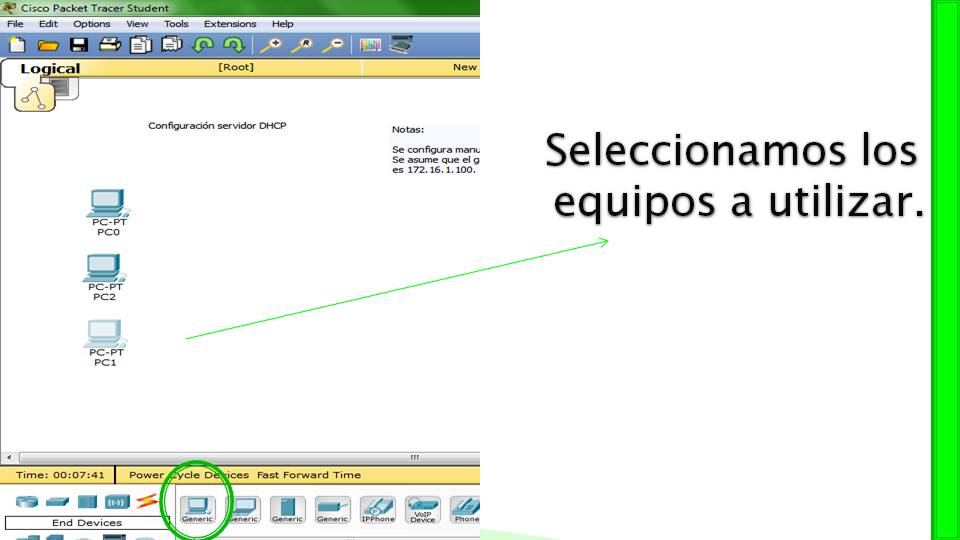
Configuración DHCP en Packet Tracer

DHCP ( Dynamic Host Configuration Protocol o Protocolo de Configuración Dinámica de Servidores), nos permite asignar las direcciones IP de forma automática a los equipos de nuestra Red.

Utilizaremos a Packet Tracer, debido a que es una de las herramientas de simulación de redes más empleadas, en esta ocasión trataremos la configuración de un servidor DHCP.


Notas:
Se configura manualmente el servidor DHCP con la dirección 172.16.1.254
Se asume que el gateway o la puerta de enlace para la red es 172.16.1.1 y que el servidor DNS es 172.16.1.100.

Pasos:


packet tracer
Equipos

switch  packet tracer
Switch

cable packet tracer
Cables

server.pkt
Servidor
Recordar las notas, para empezar la configuración:

Se configura manualmente el servidor DHCP con la dirección 172.16.1.254

Se asume que el gateway o la puerta de enlace para la red es 172.16.1.1 y que el servidor DNS es 172.16.1.100.


configuracion IP
Configuración del servidor

configuracion pkt
Configuración DHCP

configuracion DCHP
Configuración
DCHP


Para visualizar mejor el contenido:

Practicar el proyecto:Descargar ejemplo

________________________________________________________
_________________________________________________________________________